 Scrole
Te connecter
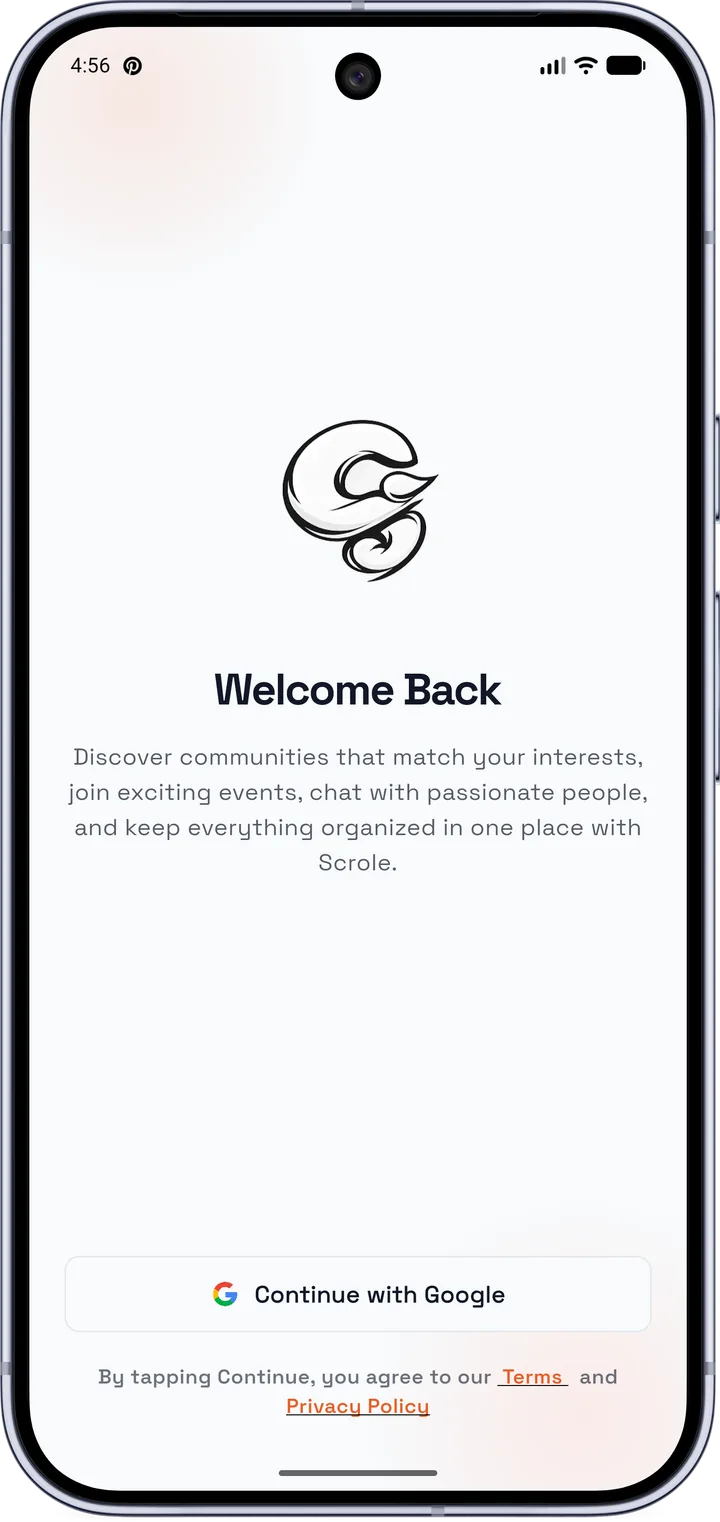
- Ouvre Scrole.
- Appuie sur « Continuer avec Google ».
- Choisis ton compte Google et complète ton profil.
Cherche une réponse, suis un guide pas à pas ou contacte l’équipe Scrole.
Les gestes les plus utiles, en trois étapes.
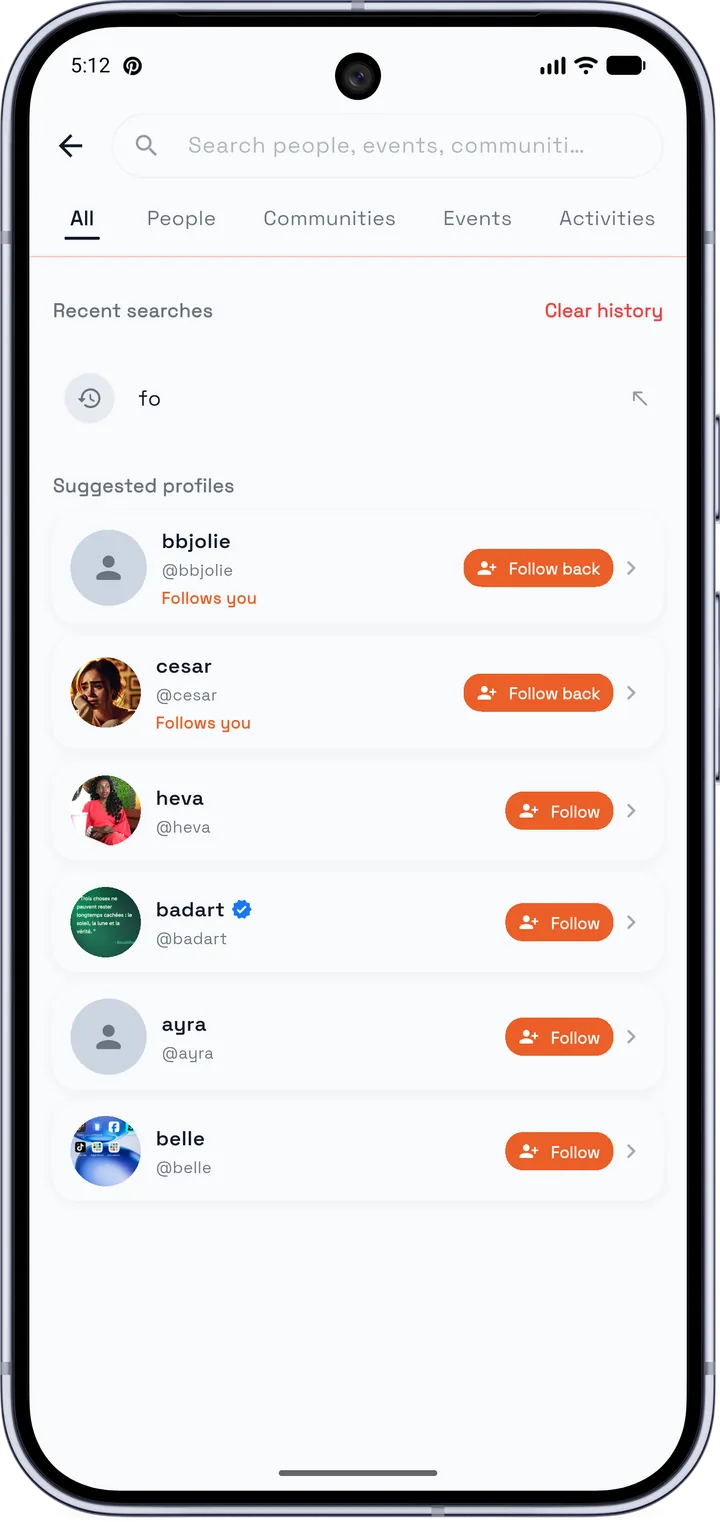
Tape un mot dans la recherche ou ouvre une catégorie.
Installation, compte et premiers pas.
Scrole est une application Android pour les fans de culture otaku et geek (anime, manga, cosplay, jeux vidéo, K-pop, e-sport). Elle permet de trouver des événements, de rejoindre des communautés et de discuter avec d’autres fans, au Cameroun, en Afrique et ailleurs.
Oui, l’application est gratuite. Certains événements ont des billets payants, dont le prix est fixé par leurs organisateurs : il s’affiche sur la fiche de l’événement.
Pour l’instant, Scrole est disponible uniquement sur Android. Il n’existe pas encore de version pour iPhone.
Scrole est en bêta : l’installation se fait avec le fichier APK du site.
Scrole est en bêta et nous préparons sa publication sur le Play Store. En attendant, le fichier APK te permet de l’essayer dès maintenant.
Oui, à condition de la télécharger depuis le site officiel de Scrole ou depuis notre page Aptoide. Évite les copies envoyées par des inconnus.
Via Aptoide, les mises à jour se font automatiquement. Avec le fichier APK du site, retélécharge la dernière version et installe-la par-dessus l’ancienne : tes données sont conservées.
Ouvre Scrole et appuie sur « Continuer avec Google », puis choisis ton compte Google. Il n’y a pas de mot de passe Scrole à retenir. Tu peux ensuite compléter ton profil.
Oui : Scrole est réservée aux personnes de 18 ans et plus.
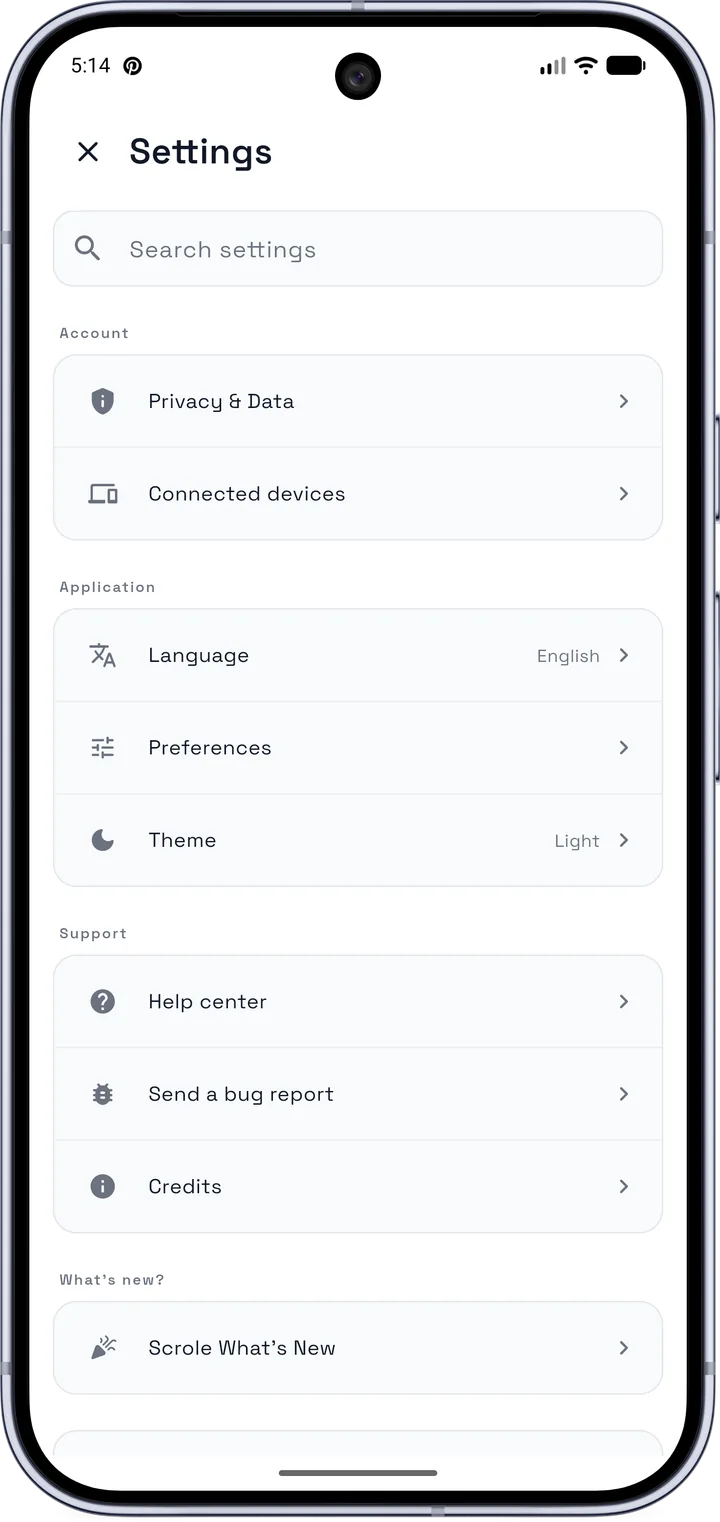
Ouvre les Réglages, puis choisis « Langue » ou « Thème » (clair ou sombre).
Appuie longuement sur l’icône de Scrole, puis choisis « Désinstaller ». Tu peux aussi aller dans Réglages › Applications › Scrole.
Trouver, créer et suivre un événement.
Les suggestions « Pour toi » et « Cette semaine » et le calendrier du mois (filtres : à venir, gratuit, payant, en ligne, sur place) te montrent ce qui se passe autour de toi. Tu peux aussi chercher un événement par son nom avec la barre de recherche.
« J’aime » montre que l’événement te plaît. « Ajouter à l’agenda » dit que tu comptes y aller : l’événement apparaît dans ton agenda, avec ton QR code et tes rappels.
Chaque événement est relu par l’équipe Scrole avant d’être publié : comptez entre 10 et 24 heures. Tu es prévenu par une notification quand il est validé. S’il est refusé, la raison précise t’est indiquée dans la notification. Si rien ne se passe après ce délai, écris-nous à support@scrole.fun avec le nom de l’événement.
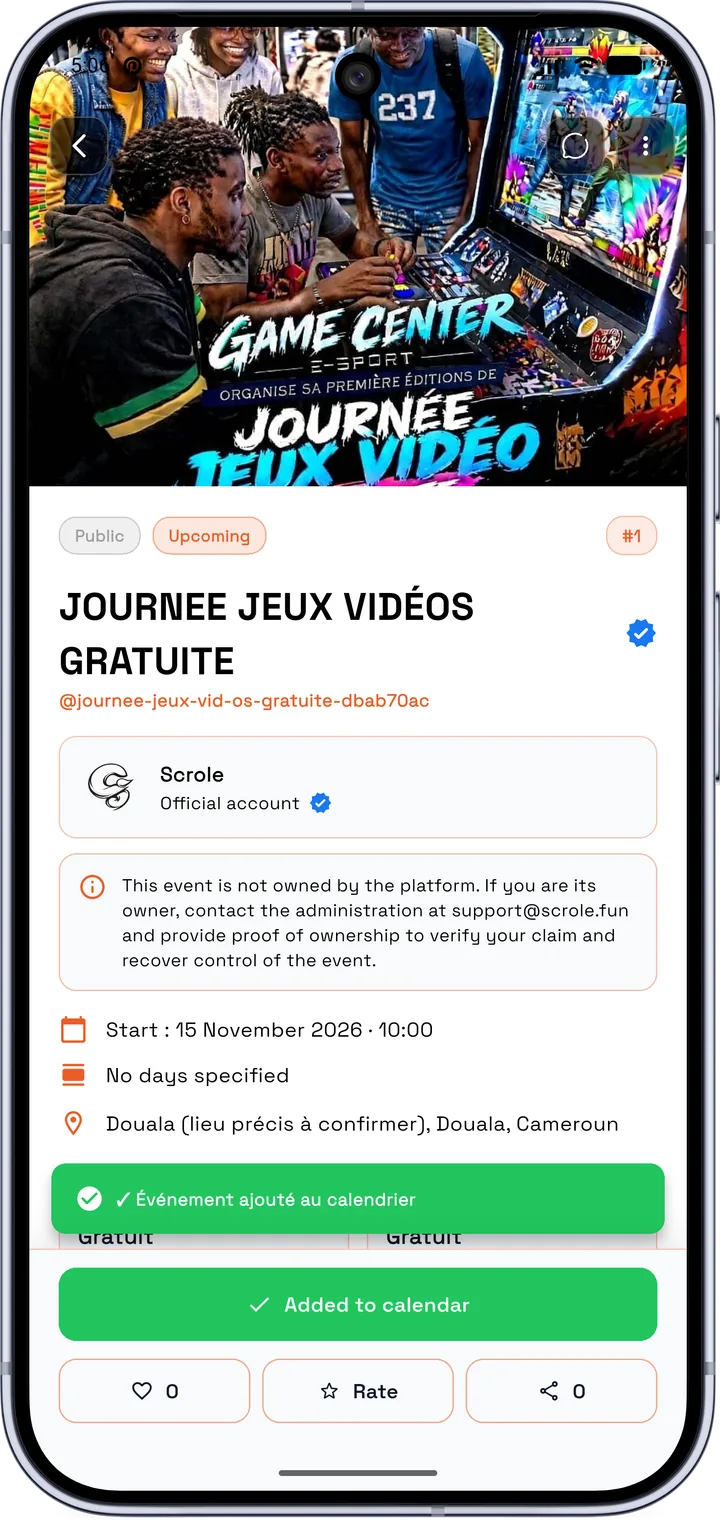
Certains événements sont ajoutés par le compte officiel Scrole. Si tu en es le propriétaire, écris à support@scrole.fun avec une preuve de propriété (affiche officielle, page de l’organisateur…) : après vérification, tu peux en reprendre le contrôle.
Ouvre la fiche, appuie sur « Noter » et choisis une note de 1 à 10. La note n’est possible qu’une fois l’événement commencé.
Tu peux en créer une. Elle est relue par l’équipe, puis elle devient disponible pour les autres organisateurs.
Si tu l’avais ajouté à ton agenda, tu reçois une notification quand l’organisateur change la date ou supprime l’événement.
Ouvre la fiche de l’événement, appuie sur son profil et envoie-lui un message, selon ses réglages de confidentialité. Pour toute question sur le prix, le lieu ou l’horaire, c’est lui qui répond.
Organiser ta sortie et te faire reconnaître sur place.
Sur la fiche de l’événement, appuie sur « Ajouter au calendrier ». Un message te confirme que c’est fait. Tu retrouves l’événement dans « Mon agenda ».
Ouvre « Mon agenda », puis appuie sur « Retirer » sous l’événement concerné.
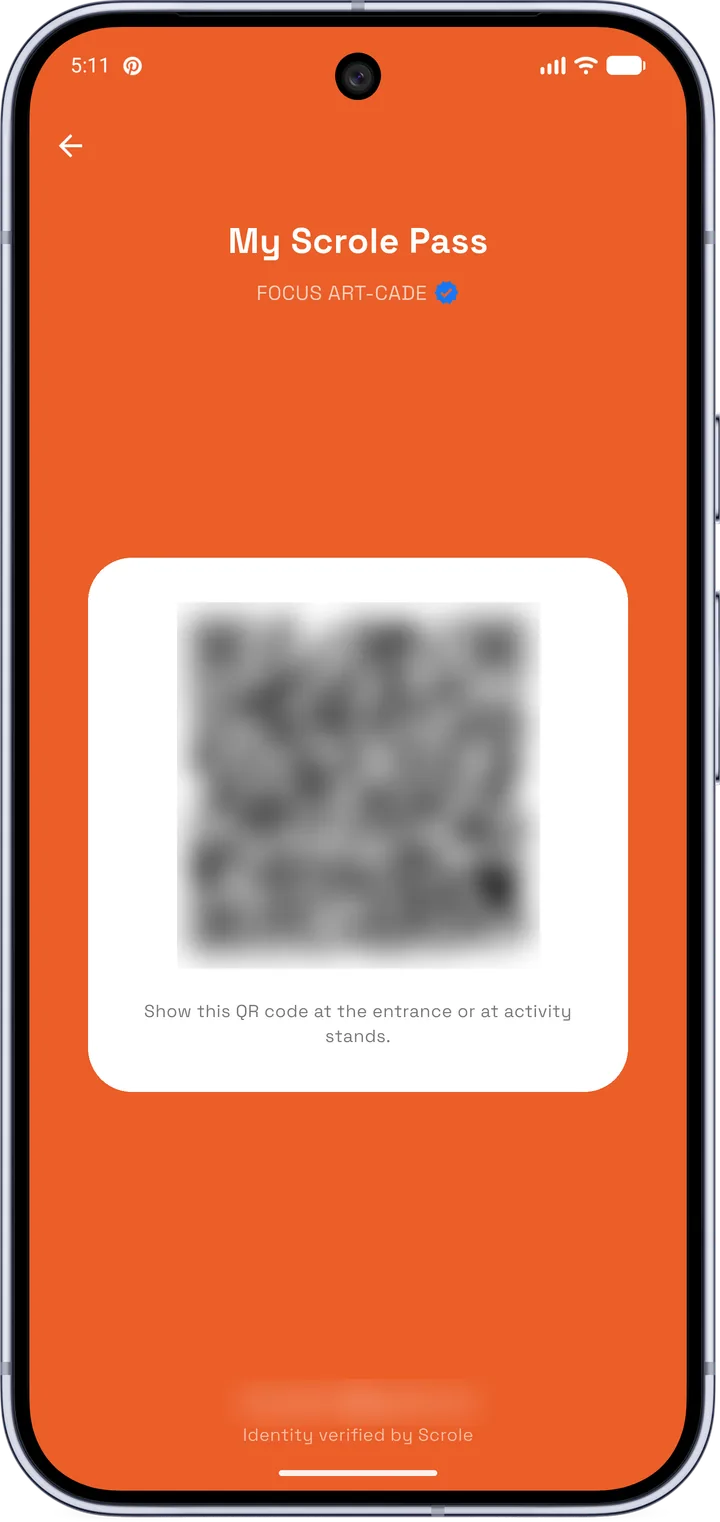
Dans « Mon agenda », appuie sur « QR code » sous l’événement, ou ouvre ton Scrole Pass depuis la fiche. Montre-le à l’entrée ou sur les stands d’activités.
Quand un événement est dans ton agenda, Scrole te rappelle son arrivée par notification. Si tu ne reçois rien, vérifie que les notifications de Scrole sont autorisées sur ton téléphone.
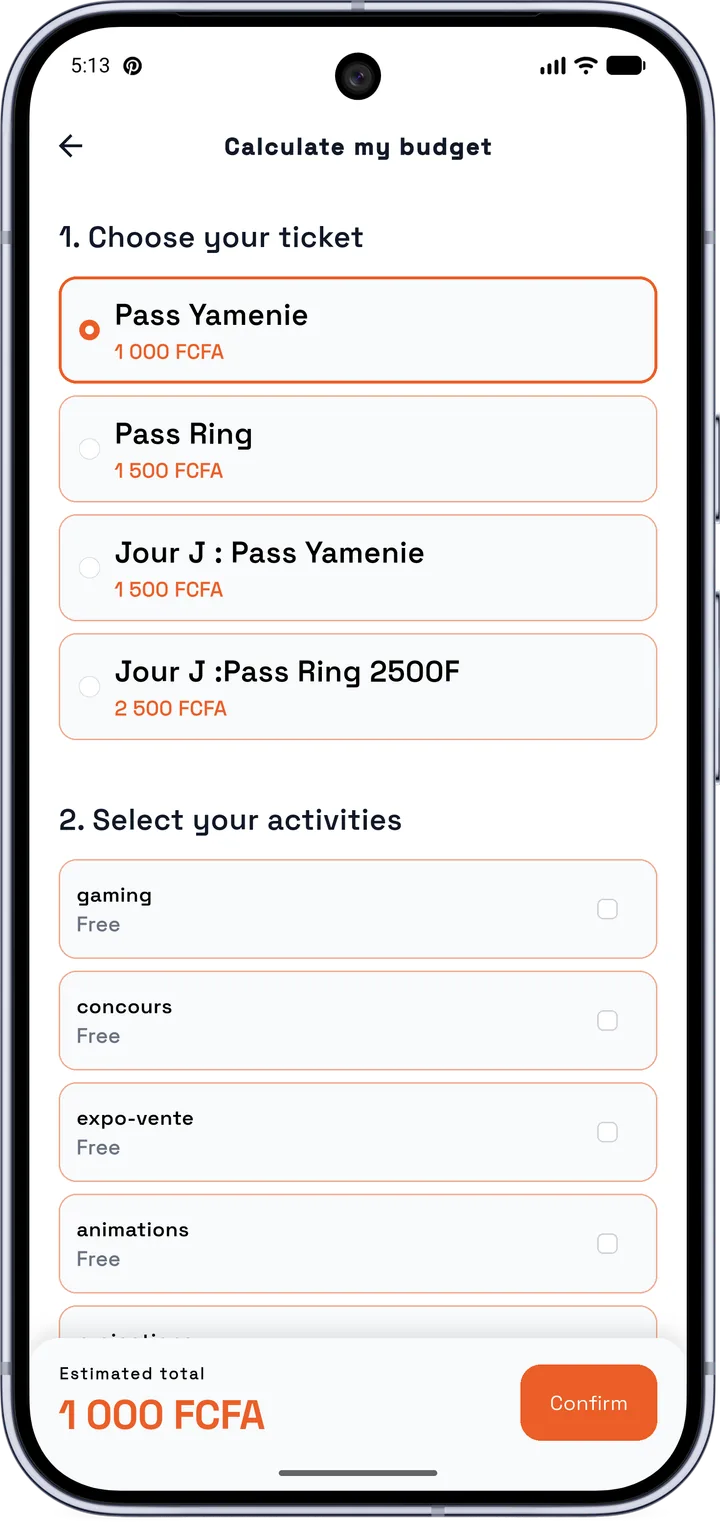
À organiser ce que tu vas faire à l’événement. Tu choisis tes activités à l’avance, pour savoir à quoi t’attendre.
Rejoindre, créer, publier et discuter.
Utilise la recherche (onglet « Communautés ») pour trouver celles qui t’intéressent : anime, manga, cosplay, gaming… Ouvre la communauté et rejoins-la. Si elle est privée, ta demande doit être acceptée par les responsables.
Depuis « Mes communautés », appuie sur « + ». Choisis un nom, un identifiant unique, un slogan, une description, une photo de profil et une couverture, puis règle la visibilité (publique ou privée) et ton règlement.
Ce sont les espaces de discussion d’une communauté. Les responsables choisissent ce qui est permis dans chaque salon (images, vidéos, messages audio).
Appuie sur le bouton « + » au centre de la barre du bas, ajoute ton texte, ta photo ou ta vidéo, puis choisis qui peut la voir : tout le monde ou une communauté. Tu peux ajouter des hashtags et mentionner quelqu’un avec @.
Certaines communautés valident les publications avant leur parution, ou limitent qui peut publier. Regarde le règlement de la communauté ou écris à ses modérateurs.
Une story dure 24 heures, puis elle disparaît. Choisis qui peut la voir, tes amis peuvent l’aimer et la commenter. Tu peux aussi y partager une publication si son auteur l’autorise.
Ouvre l’onglet « Messages » ou le profil de la personne. Tu vois si ton message est envoyé, distribué ou lu. Une personne peut limiter qui lui écrit : dans ce cas, tu ne pourras pas la contacter.
Appuie sur les trois points de la publication et choisis de la masquer. Pour un contenu problématique, utilise plutôt « Signaler ».
Qui voit quoi, et comment gérer ton profil.
Dans Réglages › Confidentialité et données, tu choisis la visibilité de ton profil, si ton statut en ligne s’affiche, qui peut t’écrire, si ton pays, ta ville et ta dernière connexion sont visibles, et qui voit ton planning d’événements.
Avec un profil privé, les personnes doivent demander à te suivre et tu acceptes ou refuses.
Suis la personne : quand vous vous suivez mutuellement, vous devenez amis. Pour aller plus vite, scanne son QR code de profil.
Sur ton profil, choisis jusqu’à trois rôles, dont un principal. Ils aident les autres à te trouver.
Il signale les profils, événements et communautés certifiés par Scrole. Une question sur la certification ? Écris-nous à support@scrole.fun.
Ouvre Réglages › Appareils connectés.
Elles sont traitées selon notre politique de confidentialité. Pour toute demande sur tes données, écris à support@scrole.fun.
Écris-nous à support@scrole.fun depuis l’adresse e-mail liée à ton compte Google et dis-nous que tu veux supprimer ton compte : nous te répondons avec la suite à suivre.
Bloquer, signaler et être protégé.
Ouvre son profil, appuie sur les trois points et choisis « Bloquer ».
Appuie sur les trois points du contenu et choisis « Signaler », puis indique la raison et, si tu veux, des détails. L’équipe Scrole examine les signalements.
L’équipe Scrole modère la plateforme. Dans les communautés, les modérateurs veillent aussi au respect du règlement.
Quand quelque chose ne marche pas comme prévu.
Tu peux aussi nous écrire à support@scrole.fun.
Vérifie ta connexion internet, attends quelques secondes, puis tire l’écran vers le bas pour actualiser. Sur une connexion lente, les vidéos peuvent mettre plus de temps à s’afficher.
Selon ton besoin, voici le bon interlocuteur.
| Ton besoin | Qui | Comment |
|---|---|---|
| Une question sur l’application, un partenariat, la presse | Équipe Scrole | contact@scrole.fun |
| Un problème de compte, un événement à reprendre, la confidentialité, un signalement grave | Support | support@scrole.fun |
| Une réponse rapide ou une discussion | +237 6 96 22 40 54 | |
| Un bug dans l’application | Dans l’app | Réglages › Envoyer un rapport de bug |
| Un contenu ou une personne qui pose problème | Dans l’app | Bloquer, puis Signaler (trois points) |
| Une question sur un événement (prix, lieu, horaire) | L’organisateur | Message depuis la fiche de l’événement |
| Une règle dans une communauté | Les modérateurs | Écris-leur depuis la communauté |
Écris-nous : on lit tous les messages.